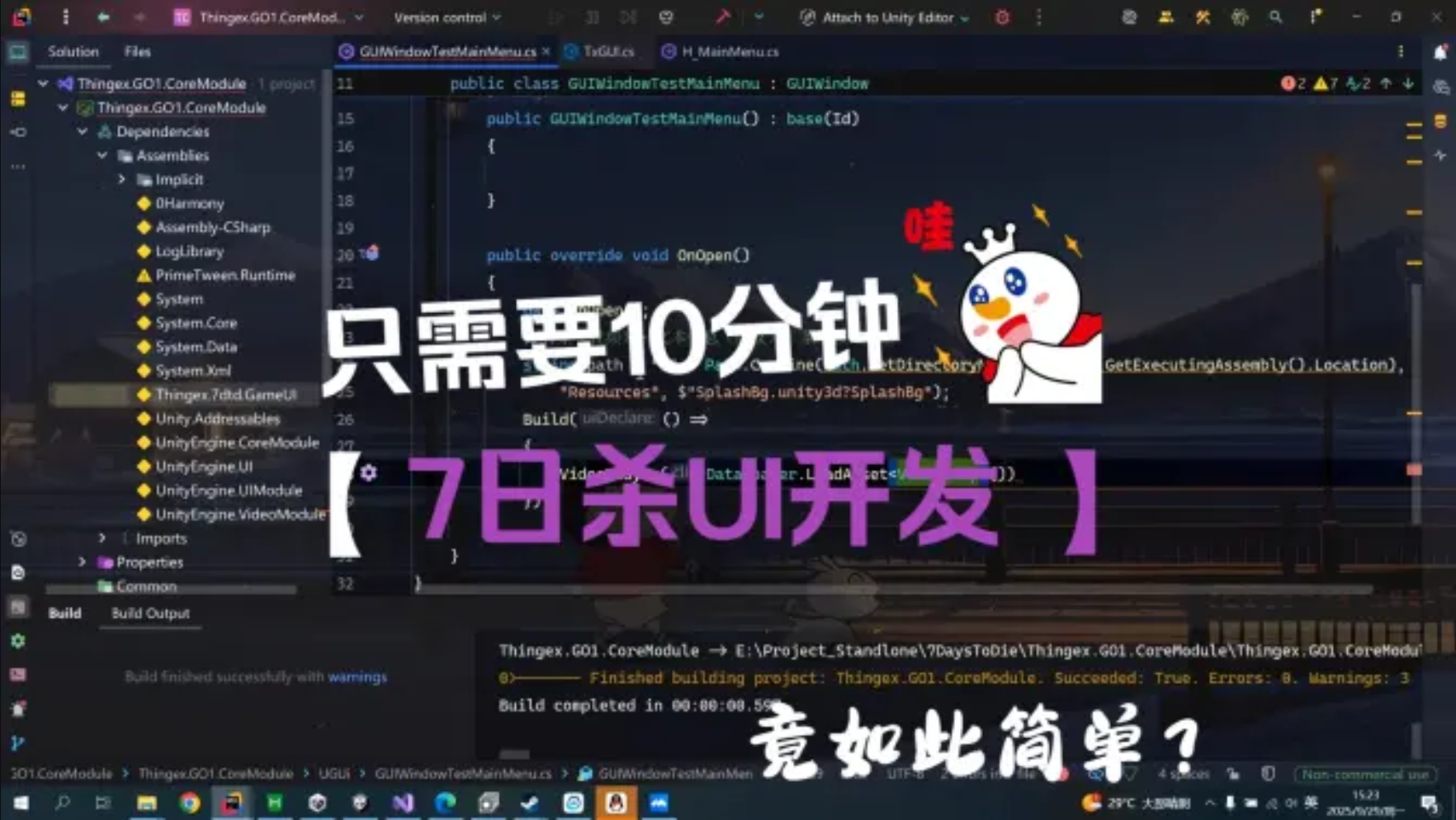


TxGUI框架技术文档V1.0
作者:东方清华EX
适用场景:七日杀UI开发 | Unity通用扩展
一、框架概述
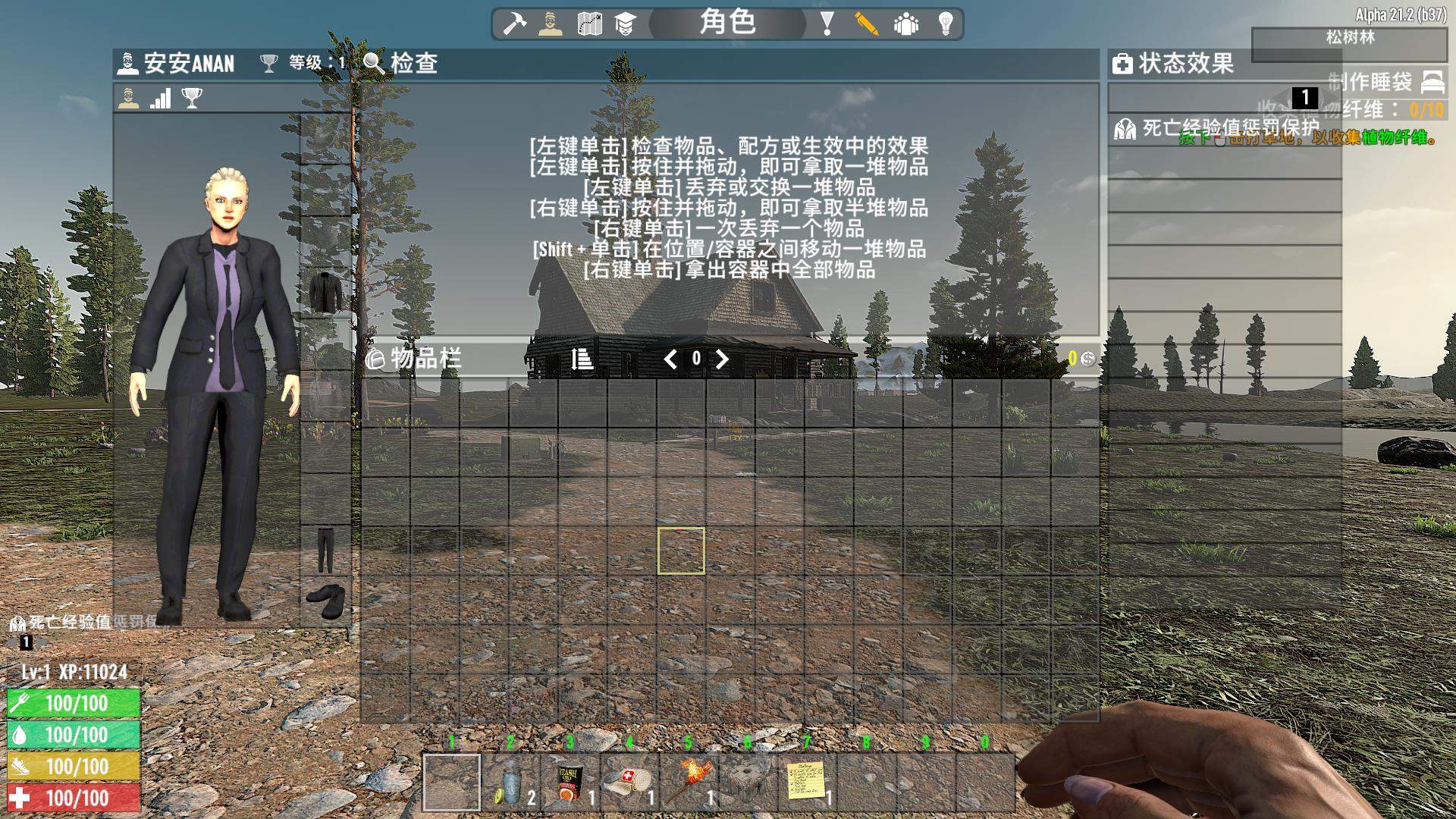
TxGUI是专为七日杀设计的轻量级UI构建框架,基于Unity引擎开发,采用声明式编程模型简化UI开发流程。框架
提供完整的UI组件系统和布局管理功能。
核心特性
- 模块化控件系统:包含20+常用UI组件(按钮、面板、输入框、视频播放器等)
- 响应式布局:内置网格布局系统,支持锚点定位与自适应缩放
- 链式调用API:通过流畅接口设计提升代码可读性
- 标准化组件:所有控件基于统一的UIBaseControl基类
二、快速入门
详细教程视频:https://www.bilibili.com/video/BV1LUnvzFEW1/?share_source=copy_web&vd_source=cf88c968ee6de3a494a37d8249c1b8bd
1. 基础环境配置
// 须引入的核心命名空间
using static SdtdGameUI.TxGUI; //推荐使用静态导入哦(可选)
using SdtdGameUI.Controls;
using UnityEngine.UI;
2. 创建基础UI界面
public class ExampleUI : MonoBehaviour
 {
 void Start()
 {
 // 创建UI画布
GameObject canvas = Build(() =>
 {
 // 添加主面板
            Panel()
                .Anchor(EnumUIAnchor.CenterMiddle) // 居中定位
                .Size(400, 300)
                .Childs(() =>
                {
                    // 添加标题文本
                    Text("七日杀UI演示")
                        .TextSize(24)
                        .TextColor(Color.yellow)
                        .Position(0, 25);

                    // 添加交互按钮
                    Button("点击测试")
                        .Position(-100, -50)
                        .OnClick(() => Debug.Log("按钮被点击!"));
                });
        });
        DontDestroyOnLoad(canvas); // 保持UI持久化
    }
 }
三、核心API详解
1. 画布构建系统
主要方法
|
方法 |
功能描述 |
|
Build(Action uiDeclare) |
UI画布构建入口,接收UI声明lambda表达式 |
|
ParentStack |
管理UI元素层级关系的线程安全栈 |
2. 控件创建方法
|
控件类型 |
创建方法 |
主要参数 |
|
面板容器 |
Panel() |
支持嵌套布局和子控件管理 |
|
文本显示 |
Text(string text) |
支持文本内容和基础样式设置 |
|
按钮控件 |
Button(string text) |
支持点击事件回调 |
|
图像组件 |
RawImage(Texture tex) |
支持纹理贴图显示 |
|
输入框 |
InputField(string placeholder) |
支持占位符文本 |
|
视频播放 |
VideoPlayer(VideoClip clip) |
实验性功能,支持本地视频剪辑 |
四、控件属性配置
1. 锚点系统(EnumUIAnchor)
|
枚举值 |
描述 |
适用场景 |
|
LeftTop |
左上角对齐 |
菜单栏、工具提示 |
|
LeftMiddle |
左侧居中对齐 |
侧边栏元素 |
|
LeftBottom |
左下角对齐 |
状态栏信息 |
|
CenterTop |
水平居中顶部对齐 |
标题栏 |
|
CenterMiddle |
屏幕绝对中心 |
主要内容区域 |
|
CenterBottom |
水平居中底部对齐 |
底部操作区 |
|
RightTop |
右上角对齐 |
右上角功能区 |
|
RightMiddle |
右侧居中对齐 |
辅助信息显示 |
|
RightBottom |
右下角对齐 |
版权信息、状态显示 |
|
Stretch |
填充父容器 |
全屏背景、覆盖层 |
2. 布局配置方法
// 典型面板布局配置
Panel()
    .Anchor(EnumUIAnchor.CenterMiddle) // 设置锚点为屏幕中心
    .Size(400, 300) // 设置面板尺寸
    .Position(0, 0) // 设置相对位置
    .Childs(() => {
        // 子控件配置
    });
五、基础控件详解
1. 面板控件(PanelControl)
面板是UI布局的基础容器,支持嵌套和网格布局。
主要功能
- 嵌套布局:通过Childs方法添加子控件
- 网格系统:支持水平和垂直网格布局
- 基础样式:支持颜色、材质、透明度设置
使用示例
Panel()
    .Anchor(EnumUIAnchor.CenterMiddle)
    .Size(300, 200)
    .Childs(() => {
        // 添加子控件
        Text("面板标题")
            .TextSize(18)
            .Position(0, 30);
    });
网格布局
Panel()
    .UseHorizontalGrid((100, 50), (10, 10)) // 水平网格:100x50单元格,10px间距
    .Childs(() => {
        // 网格内子控件
    });
2. 文本控件(TextControl)
基于TextMeshPro的文本显示组件。
配置选项
- 文本大小:TextSize(int size)
- 文本颜色:TextColor(Color color)
- 字符间距:TextSpace(float spacing)
- 对齐方式:TextAlign(TextAlignmentOptions align)
使用示例
Text("欢迎使用TxGUI")
    .TextSize(24)
    .TextColor(Color.white)
    .TextAlign(TextAlignmentOptions.Center);
3. 按钮控件(ButtonControl)
支持点击交互的基础按钮组件。
功能特性
- 点击事件:OnClick(UnityAction handler)
- 文本配置:继承自文本相关接口
- 视觉效果:支持图片和基础样式设置
使用示例
Button("确认操作")
    .Position(0, -50)
    .OnClick(() => {
        Debug.Log("执行确认操作");
    });
4. 图像控件(RawImgControl)
用于显示纹理贴图的原始图像组件。
配置方法
- 纹理设置:通过构造函数传入Texture
- 颜色调整:Color(Color color)
- 材质设置:Material(Material mat)
- 射线检测:IsRaycast(bool value)
- 遮罩支持:Maskable(bool value)
使用示例
RawImg(Texture2D texture)
    .Color(new Color(1, 1, 1, 0.8f)) // 半透明白色
    .IsRaycast(true); // 启用射线检测
5. 输入框控件(InputFieldControl)
基于TMP_InputField的文本输入组件。
事件监听
- 值变化:OnValChange(UnityAction<string> handler)
- 编辑完成:OnEndEdit(UnityAction<string> handler)
- 选择事件:OnSelect(UnityAction<string> handler)
使用示例
InputField("请输入内容")
    .OnValChange((text) => {
        Debug.Log($"输入内容:{text}");
    });
6. 视频播放控件(VideoPlayerControl)
实验性视频播放组件(基于VideoPlayer和RawImage)。
配置选项
- 循环播放:Looping(bool value)
- 静音设置:Mute(bool value)
使用示例
VideoPlayer(VideoClip clip)
    .Looping(true)
    .Mute(false);
7. 滑动条控件(SliderControl)
数值调节滑动条组件。
功能配置
- 方向设置:Direction(Slider.Direction dire)
- 数值范围:Min(float min)、Max(float max)
- 当前值:Value(float value)
- 值变化事件:OnValChange(UnityAction<float> handler)
使用示例
Slider()
    .Min(0).Max(100)
    .Value(50)
    .OnValChange((val) => {
        Debug.Log($"当前值:{val}");
    });
8. 切换开关控件(ToggleControl)
布尔值切换开关组件。
功能特性
- 标签文本:通过构造函数设置
- 值变化事件:OnValChange(UnityAction<bool> handler)
- 文本样式:继承自文本相关接口
使用示例
Toggle("启用功能")
    .OnValChange((isEnabled) => {
        Debug.Log($"功能状态:{isEnabled}");
    });
9. 滚动视图控件(ScrollViewControl)
实验性滚动视图组件(基于ScrollRect)。
10. 下拉菜单控件(DropdownControl)
实验性下拉选择组件(基于Dropdown)。
11. 滚动条控件(ScrollbarControl)
实验性滚动条组件(基于Scrollbar)。
六、布局系统详解
1. 锚点定位系统
通过EnumUIAnchor枚举实现精确的UI元素定位:
- 绝对定位:使用Position方法设置具体坐标
- 相对定位:通过Anchor方法设置相对于父容器的对齐方式
2. 响应式设计原则
- 百分比尺寸:使用0-1.0范围的浮点数设置相对尺寸
- 弹性布局:通过网格系统实现自适应排列
- 屏幕适配:基于参考分辨率(1440×900)的自动缩放
七、框架使用评价
1. 技术优势
✅ 开发效率:声明式API大幅简化UI代码编写,提升开发速度✅ 代码可读性:链式调用和流畅接口使UI逻辑更加清晰✅ 布局灵活性:强大的网格系统和锚点系统支持复杂界面设计✅ 性能优化:内置的布局计算优化减少运行时性能开销✅ 组件化设计:标准化的控件基类便于功能扩展和维护
2. 实际应用价值
- 快速原型开发:可在短时间内构建完整的UI界面原型
- 模块化维护:每个UI组件独立封装,便于后期维护和升级
- 团队协作友好:标准化的API设计降低团队成员间的学习成本
- 跨项目复用:核心框架可轻松适配其他Unity项目
3. 局限性说明
⚠️ 实验性功能:视频播放、滚动视图等高级组件仍在完善中⚠️ 学习曲线:需要适应声明式编程思维模式⚠️ 特定依赖:依赖于特定的预制体格式和TextMeshPro组件
4. 适用场景推荐
🔹 推荐使用:
- 七日杀Mod界面开发
- 数据展示和配置界面
- 复杂表单和输入界面
- 菜单系统和导航界面
🔸 谨慎使用:
- 对性能要求极高的战斗界面
- 需要深度定制渲染效果的特殊UI
- 非UGUI基础组件的复杂集成
八、最佳实践
- 将下载解压缩的文件(包含一个DLL和一个Resources文件夹)放置在你的Mod文件夹中,注意任何内容尤其是资源包和文件夹路径不允许改动。
- 在你创建的DLL工程里面选择引用Thingex.7dtd.GameUI即可开始研发。
- 详细教程视频:https://www.bilibili.com/video/BV1LUnvzFEW1/?share_source=copy_web&vd_source=cf88c968ee6de3a494a37d8249c1b8bd



 平台客服
平台客服

- 最新
- 最热
只看作者